




Nola konpondu iPhone 1110 errorea?

iPhone bat eguneratzea edo leheneratzea normalean erraza da, baina batzuetan ustekabeko errore batek prozesua eten dezake. Aurkitu dezakezun arazo bat 1110 iPhone errorea da, batez ere iTunes edo Finder erabiliz iPhone bat eguneratzen edo leheneratzen saiatzean. Kasu batzuetan, iPhone-a Apple logotipoan, berreskuratze moduko pantailan edo beste abiarazte pantaila batean trabatuta gera daiteke.
Gida honetan, labur azalduko dugu zer esan nahi duen 1110 iPhone erroreak eta hainbat irtenbide praktikorekin nola konpondu erakutsiko dizugu 1110 iPhone errorea.

1. Zer da 1110 errorea iPhone-n?
1110 iPhone errorea normalean iOS eguneratze edo leheneratze bat amaitu aurretik eteten denean agertzen da. Kasu askotan, erruduna sinplea da: zure iPhone-ak ez du nahikoa biltegiratze libre prozesua osatzeko.
iOS-ek doako biltegiratzea behar du sistemaren fitxategiak deskargatzeko, deskonprimitzeko eta instalatzeko. iPhone-a ia erabat beteta badago, eguneraketak huts egin dezake eta 1110 errorea eragin dezake. iOS eguneratze huts batek edo eten batek, software akatsek edo sistemaren hondatzeak gailua behar bezala abiaraztea ere eragotzi dezakete.
Ohiko sintomak hauek dira: iPhone bat Apple logotipoan itsatsita egotea, berreskuratze modua, abio begizta bat edo iTunes/Finder-en eguneratze edo leheneratze hutsa.
2. Nola konpondu iPhone 1110 errorea?
Hona hemen zure iPhone berriro funtzionarazteko hainbat metodo.
1) Zure iPhone berrabiaraztea behartu
iOS-eko aldi baterako akats batek eguneratzea behar bezala osatzea eragotzi dezake. Beraz, berrabiaraztea behartuta abiapuntu ona da.
iPhone 8 edo berriagoetarako, sakatu eta askatu azkar
Bolumena igo
, sakatu eta askatu azkar
Bolumena jaitsi
, eta gero eutsi
Alboko botoia
Appleren logotipoa agertu arte.

iPhone-a berrabiarazi ondoren, egiaztatu normal abiarazi daitekeen ala ez.
2) Askatu iPhone biltegiratze gehiago
1110 errorea biltegiratze nahikorik ez izatearekin lotzen denez maiz, kendu beharrezkoak ez diren fitxategiak iPhone-ra sartzeko aukera baduzu oraindik.
Joan zaitez
Ezarpenak > Orokorra > iPhone biltegiratzea
eta aplikazioak, bideoak, argazkiak, deskargak eta bestelako fitxategi handiak berrikusi.

Leku pixka bat garbitu ondoren, berrabiarazi zure iPhone-a eta saiatu iOS eguneratzea berriro instalatzen.
3) Eguneratu iTunes edo macOS
iTunes edo macOS bertsio zaharkitu batek batzuetan iPhone eguneratzeetan eta leheneratzeetan eragin dezake.
Windows erabiltzaileek iTunes edo dagokion Apple gailuen kudeaketa softwarea eguneratu beharko lukete eskuragarri dagoen azken bertsiora. Mac erabiltzaileek egiaztatu dezakete
Sistemaren ezarpenak > Orokorra > Softwarearen eguneratzea
macOS eguneratze eskuragarrietarako.
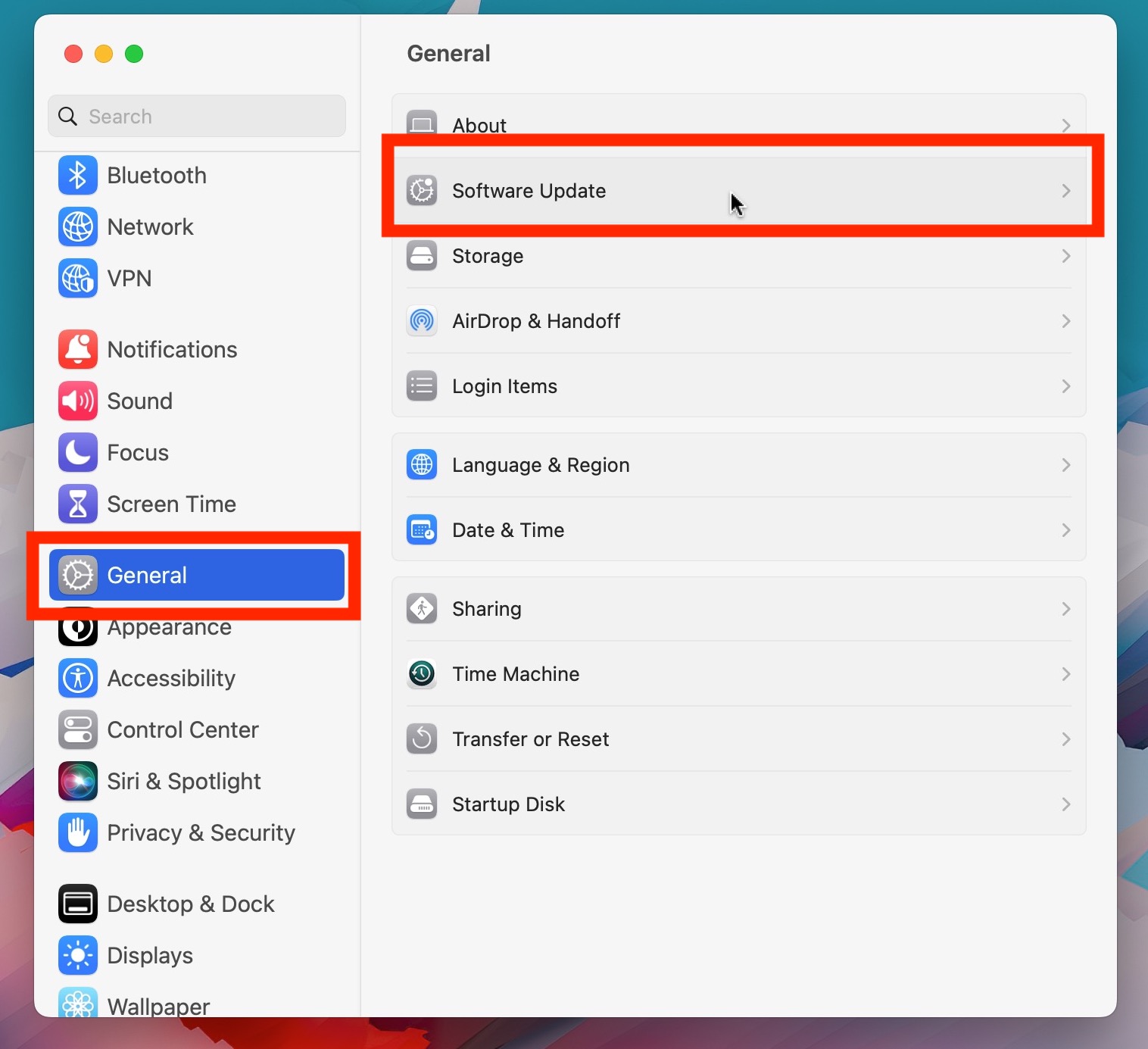
Ondoren, berriro konektatu zure iPhone-a eta saiatu berriro eguneratzen.
4) Egiaztatu USB kablea eta ataka
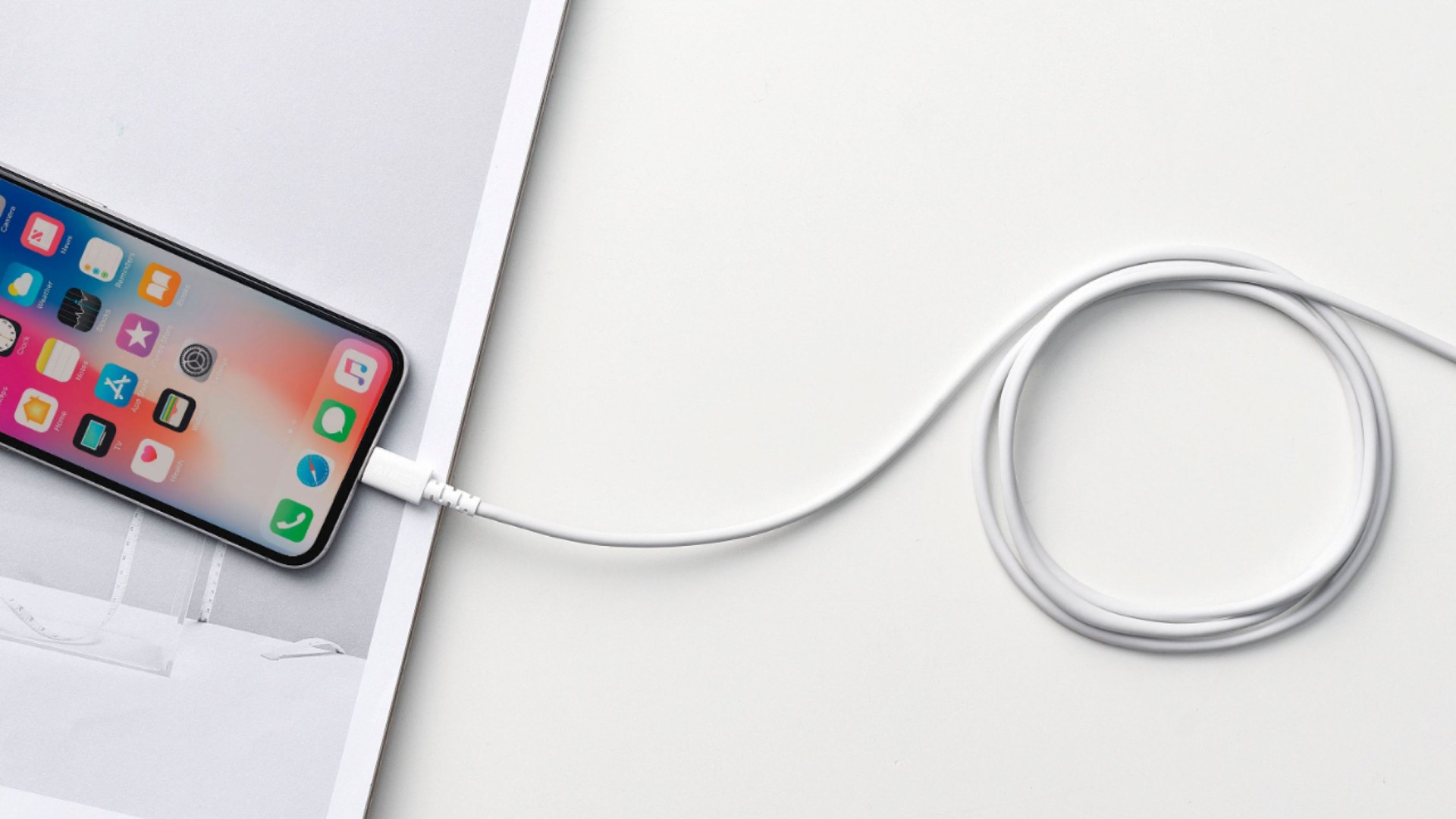
Erabili USB kable fidagarri bat eta konektatu zure iPhonea zuzenean ordenagailura. 1110 errorea jarraitzen badu, aldatu beste USB ataka batera edo saiatu beste ordenagailu batekin.
5) Eguneratu zure iPhone Berreskuratze Moduan
iPhone-a normal abiarazten ez bada, saiatu berreskuratze moduan jartzen.
Konektatu gailua ordenagailura, sartu berreskuratze moduan eta ireki Finder edo iTunes. Eskatzen zaizunean
Eguneratu
edo
Berreskuratu
, hautatu
Eguneratu
lehenik.

Honek iOS berriro instalatzen saiatzen da zure iPhone-an gordetako datuak ezabatu gabe. Mantendu gailua konektatuta prozesua amaitu arte.
6) Saiatu beste ordenagailu batekin
Batzuetan, 1110 erroreak komunikazio edo software arazoak izan ditzake eguneratzerako erabiltzen den ordenagailuan.
Ahal bada, konektatu zure iPhonea Apple software eguneratua duen beste Mac edo Windows ordenagailu batera. Ondoren, saiatu berriro eguneratze edo berreskuratze prozesua egiten.
Urrats sinple honek ordenagailuarekin lotutako arazoak baztertzen lagun dezake.
7) iPhone-a leheneratu
Aurreko irtenbideetako batek ere ez badu funtzionatzen, baliteke iPhone-a leheneratzea beharrezkoa izatea.
Jarri gailua berreskuratze moduan, konektatu Finder edo iTunes-era eta hautatu
Berreskuratu
Ordenagailuak iPhone-a ezabatuko du eta iOS berriro instalatuko du.

Berrezarpen batek datu pertsonalak ezabatzen dituenez, erabili aukera hau kontu handiz. Duela gutxi iCloud edo ordenagailuko babeskopia bat baduzu, zure datuak geroago leheneratu ditzakezu.
3. Bonusa: Konpondu iPhone sistemaren akatsak klik bakarrarekin AimerLab FixMate-rekin
Hainbat arazo konpontzeko metodo erabiliz lan egiteak denbora asko eska dezake, batez ere zure iPhone-a Apple logotipoan, berreskuratze moduko pantailan edo beste pantaila anormal batean trabatuta badago. Irtenbide erosoago bat nahi baduzu, AimerLab FixMate-k iOS sistemaren arazoak konpontzeko modu errazago bat eskaintzen du.
AimerLab FixMate iOS sistema konpontzeko tresna bat da, iPhone eta iPad software arazo ugari konpontzeko diseinatua. Eskuz arazoak konpontzeko prozedura korapilatsuak egin beharrean, erabiltzaileek beren gailua konektatu eta programaren konponketa prozesu gidatua jarrai dezakete.
FixMate-k iOS arazo asko konpondu ditzake, besteak beste, berreskuratze modua, Apple logotipoa, abio begiztak, pantaila beltzak edo izoztuak, eguneratze akatsak eta beste sistema errore batzuk.
Hona hemen AimerLab FixMate nola erabili:
- Deskargatu eta instalatu AimerLab FixMate zure Mac edo Windows ordenagailuan, ondoren abiarazi programa eta konektatu zure iPhone USB kable bat erabiliz.
- FixMate-k zure gailua detektatu ondoren, hautatu sistema konpontzeko aukera egokia.
- FixMate-k konektatutako gailurako firmware bateragarria identifikatuko du; Berretsi gailuaren informazioa eta deskargatu beharrezko firmware paketea.
- Firmwarea prest dagoenean, hasi konponketa eta FixMate-k automatikoki egingo du beharrezko sistemaren konponketa prozesua.
- Konponketa amaitutakoan, iPhone-a berrabiarazi beharko litzateke, eta gero egiaztatu ahal izango duzu sistemaren errorea edo pantaila itsatsiaren arazoa konpondu den.

4. Ondorioa
1110 iPhone erroreak iOS eguneratzea edo leheneratzea eten dezake, batzuetan gailua Apple logotipoan edo berreskuratze pantailan itsatsita utziz. Biltegiratze nahikoa ez izatea ohikoa denez, lekua askatzea lehen urrats ona da.
iPhone-a indarrez berrabiarazi dezakezu, iTunes edo macOS eguneratu, USB konexioa egiaztatu, berreskuratze modua erabili edo gailua leheneratu. Kontuan izan metodo batzuek, batez ere leheneratzeak, datuak galtzea eragin dezaketela.
Irtenbide sinpleago bat lortzeko,
AimerLab FixMate
probatzea merezi du. Bere konponketa-prozesu gidatuak iPhone sistemaren akatsak, eguneratze hutsak, pantaila blokeatuak eta beste iOS arazoak konpontzen lagun dezake, eskuzko arazoak konpontzeko arazo konplexurik gabe.
- Nola konpondu "Beste iPhone baten zain" trabatuta?
- Nola konpondu iOS 26 deskargatzeko denbora asko behar izatea?
- Nola ikusi ohiko kokapenak iPhone-n?
- Zergatik da iOS 26 hain atzeratua?
- Nola konpondu "Errore bat gertatu da zure iPhonearen pasahitza egiaztatzean"?
- Nola konpondu "Amaitu iPhone berrian" trabatuta?
- Nola faltifikatu Pokemon Go iPhonean?
- Aimerlab MobiGo GPS Kokapen Spoofer-en ikuspegi orokorra
- Nola aldatu kokapena zure iPhonean?
- IOSerako GPS kokapen faltsuen 5 faltsuak
- GPS kokapena bilatzailea definizioa eta Spoofer iradokizuna
- Nola aldatu kokapena Snapchat-en
- Nola aurkitu/partekatu/ezkutatu kokapena iOS gailuetan?